
Wat is Google Lens? Zo werkt de visuele zoekmachine
Google Lens is de zoekfunctie van Google die zoekt met een foto of je camera. Lees hoe het werkt en wat je ermee kunt.
 Door Team Kennisdomein
bijgewerkt op
9 minuten lezen
Door Team Kennisdomein
bijgewerkt op
9 minuten lezen 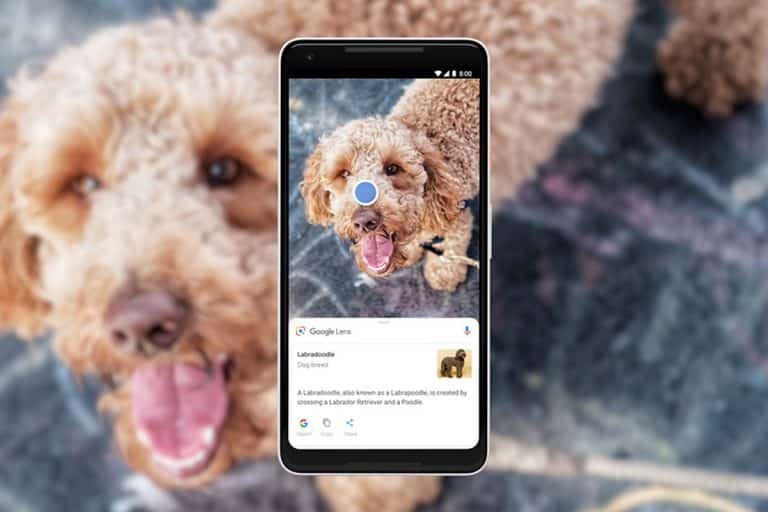
Google introduceerde Lens in 2017 en het is sindsdien uitgegroeid tot een van de grootste zoekingangen van het bedrijf. Volgens Google gebruiken ruim 1,5 miljard mensen Lens elke maand, groeide het gebruik in 2025 met 65 procent en werden er dat jaar meer dan 100 miljard visuele zoekopdrachten gedaan. Ongeveer een vijfde daarvan gaat over shoppen. Lens is daarmee de visuele tegenhanger van zoeken met je stem, dat Google al sinds 2011 aanbiedt.
| Toepassing | Voorbeeld |
|---|---|
| Producten herkennen | Foto van een outfit of streepjescode, met daarbij waar te koop en een prijsvergelijking |
| Objecten identificeren | Planten, dieren en schilderijen herkennen |
| Tekst verwerken | Tekst vertalen, laten voorlezen of kopieren |
| Actie ondernemen | Adres van een visitekaartje opslaan of een evenement in je agenda zetten |
| Vragen stellen over wat je ziet | Een vraag typen of inspreken bij het beeld waar je camera op gericht staat |
| Huiswerkhulp | Een foto van een opgave, met uitleg en aanwijzing van waar het misging (uitrol in het Engels) |
Hoe werkt Google Lens
De bedoeling van Google Lens is het opvragen van informatie of het ondernemen van actie naar aanleiding van:
- Foto’s op je telefoon
- Objecten om je heen
- Afbeeldingszoekopdrachten
Wat bedoelen ze daar nou precies mee? We geven een voorbeeld.
Op je telefoon staan allerlei foto’s en we nemen als voorbeeld een foto van een collega die tijdens de laatste bedrijfsborrel een geweldige outfit droeg. Alles klopte: het kostuum, de schoenen, de das en het overhemd. Dat wil jij ook. Maar waar kun je die items kopen?
1. Je opent de Google Foto’s-app op je telefoon en tikt op:

2. Selecteer de foto van je collega in die geweldige outfit.
3. Tik op Google Lens:

4. Je krijgt nu allerlei relevante informatie te zien, bijvoorbeeld waar je dergelijke kostuums kunt kopen. Wil je verder verfijnen, dan kun je inzoomen op de schoenen of de stropdas om daarover specifieke informatie te vinden.
Wat kun je met Google Lens herkennen?
Het voorbeeld van de outfit is aardig, maar er is veel meer mee te vinden. Denk ook aan producten van je concurrenten. Neem een foto van het object waarover je meer wilt weten.
Streepjescodes
Als proef nemen we een foto van de streepjescode op een pak volkoren pasta dat ons goed beviel. Die foto openen we in Google Foto’s, waarna we op Lens tikken. Eerst verschijnt welk product bij die code hoort, en dat klopt. Tik je door op de gevonden informatie, dan zie je waar de pasta te koop is en zelfs een prijsvergelijking.
Een boek
Zie je in de wachtkamer, bij vrienden of in de bibliotheek een boek waarover je meer wilt weten? Maak een foto, open die in Google Foto’s en tik op Lens. Je kunt dan recensies en samenvattingen lezen en zien waar het boek te koop is en wat het kost.
Planten, dieren en schilderijen
Alles wat je wilt weten over een dier- of plantensoort vind je met Lens. Loop je in een museum en wil je meer weten over een schilderij of kunstobject, dan werkt dat net zo.
Google Lens tegenover Circle to Search en omgekeerd zoeken
Deze drie worden vaak door elkaar gehaald, terwijl ze een verschillend vertrekpunt hebben. Lens begint bij je camera of een foto, Circle to Search bij wat er op je scherm staat, en omgekeerd zoeken bij een bestaande afbeelding of afbeeldings-URL.
| Onderwerp | Google Lens | Circle to Search | Omgekeerd zoeken op afbeelding |
|---|---|---|---|
| Wat is het | Visuele zoekfunctie die begrijpt wat je camera of foto laat zien | Systeemfunctie van Android: omcirkel of tik iets op je scherm aan en zoek er direct op | Zoeken op basis van een bestaande afbeelding om herkomst en soortgelijke beelden te vinden |
| Waar het werkt | Google-app en Google Foto’s op Android en iOS, plus visueel zoeken in Chrome, Firefox, Safari en Edge | Alleen op geselecteerde Android-telefoons; in februari 2026 op ruim 580 miljoen toestellen | Elke browser, op desktop en mobiel, via google.com |
| Hoe je het start | Camerapictogram in de zoekbalk of het Lens-pictogram in Google Foto’s | Startknop of navigatiebalk lang ingedrukt houden en dan omcirkelen | Afbeelding uploaden, slepen of een afbeeldings-URL plakken; in Chrome ook via rechtsklikken |
| Waarvoor je het gebruikt | Product vinden, tekst vertalen, planten en dieren determineren, vragen stellen over wat je ziet | Snel iets opzoeken zonder je app te verlaten | Herkomst van een foto achterhalen en hergebruik opsporen |
Acties ondernemen met Google Lens
Behalve informatie vinden kun je met Lens ook direct iets doen. Via een foto van een visitekaartje voeg je adres en telefoonnummer toe aan je contacten. Zie je een poster van een evenement, dan zet je de datum in je agenda. En door zinnen of woorden te selecteren en te kopieren plak je ze zo in een document.
Google Lens combineren met andere diensten
Lens laat zich goed combineren met andere diensten van Google. Zo is Lens geïntegreerd met Google Maps: zit je in een restaurant, dan kun je een foto van het menu maken en zien welke gerechten er in recensies uitspringen.
Belangrijker voor de dagelijkse praktijk is de koppeling met de AI-functies van Zoeken. Sinds begin 2025 kun je bij een Lens-zoekopdracht een AI-overzicht krijgen. De AI-modus is sinds 8 oktober 2025 in het Nederlands beschikbaar, inclusief het uploaden van een foto bij je vraag. Sinds oktober 2024 kun je bovendien een video maken en er een vraag over stellen. Sinds 26 maart 2026 is Search Live wereldwijd beschikbaar: een gesprek met Zoeken terwijl je camera meekijkt, waar je vanuit Lens direct in stapt.
Met Google Lens kun je teksten ook laten voorlezen en vertalen. Google wil daarmee bereiken dat mensen die niet kunnen lezen of een taal niet beheersen tóch bij informatie kunnen. Een kanttekening voor Nederland: de vernieuwde huiswerkfunctie die Google in augustus 2026 aankondigde, komt eerst in het Engels. De notebookfunctie binnen de AI-modus is in de Europese Economische Ruimte niet beschikbaar.
Wat visueel zoeken betekent voor je webshop
Als een vijfde van alle Lens-zoekopdrachten over shoppen gaat, is visueel zoeken geen randverschijnsel meer. Lou Wang, medeoprichter van Lens, vat het advies aan merken kort samen: zorg voor veel goede productfoto’s met nauwkeurige, specifieke metadata die beschrijven wat erop staat. Dit is wat dat concreet betekent.
Zeven dingen die je zelf kunt regelen
| Actie | Concreet |
|---|---|
| Veel foto’s per product | Meerdere hoeken en, bij kleding, verschillende modellen. Laat uitverkochte producten online staan met een verwijzing naar het vervangende artikel |
| Beschrijvende alt-tekst | Beschrijf wat er te zien is in plaats van zoekwoorden te stapelen, en laat de tekst aansluiten op de pagina |
| Korte, beschrijvende bestandsnaam | Een naam die het product beschrijft, niet IMG00023.JPG |
| Stabiele afbeeldings-URL’s | Verwijs steeds naar dezelfde URL, zodat Google de afbeelding kan cachen en hergebruiken |
| Image sitemap indienen | Levert URL’s aan die Google anders mogelijk niet vindt, en maakt hosting op een CDN mogelijk |
| Laadsnelheid en responsive beeld | Afbeeldingen zijn vaak het zwaarste deel van een pagina; gebruik srcset of picture, met altijd een gewone img als terugval |
| Gestructureerde data voor producten | Minimaal name, image en offers met price en priceCurrency; aanbevolen zijn merk, beschrijving, sku en beoordelingen |
| Afbeeldingseisen in die gestructureerde data | Meerdere afbeeldingen in de verhoudingen 16:9, 4:3 en 1:1, minimaal 50.000 pixels, crawlbaar en indexeerbaar |
| Merchant Center-feed | Vanaf 31 januari 2027 minimaal 500 bij 500 pixels; 1500 bij 1500 wordt aanbevolen. Geen watermerken, promotietekst, randen of placeholders |
Google Lens is een van de vele slimme tools van Google. Wil je meer uit je online marketing halen? Lees dan hoe je Google Tag Manager instelt om je websiteverkeer te meten.
Wat Google met jouw beelden doet
Google bewaart de afbeeldingen die je via Lens gebruikt alleen als je dat zelf aanzet. De instelling Visuele zoekgeschiedenis staat standaard uit. Zet je hem aan, dan worden de afbeeldingen die je gebruikt in Lens en in Circle to Search bewaard als onderdeel van je web- en app-activiteit.
Wat je bewaart kun je terugvinden en verwijderen via myactivity.google.com, en downloaden via Google Takeout. Zet je de instelling weer uit, dan stopt toekomstige opslag; wat er al staat verdwijnt daarmee niet vanzelf.
Veelgestelde vragen over Google Lens
Hoe gebruik je Google Lens?
Open de Google-app of Google Foto’s, tik op het Lens-pictogram en richt je camera op een object of selecteer een foto. Google toont vervolgens relevante zoekresultaten en acties. Op de computer kan het ook: rechtsklikken op een afbeelding in Chrome, of een afbeelding uploaden op google.com.
Werkt Google Lens ook op mijn computer?
Ja. In Chrome klik je met de rechtermuisknop op een afbeelding en kies je zoeken met Google Lens; de resultaten verschijnen in een zijbalk. Op google.com kun je een afbeelding uploaden, erheen slepen of een afbeeldings-URL plakken. Google noemt hiervoor Chrome, Firefox, Safari en Edge.
Is Google Lens gratis?
Ja. Voor gebruik in de browser hoef je zelfs niet ingelogd te zijn. Een Google-account heb je alleen nodig voor functies die aan je profiel hangen, zoals het bewaren en terugvinden van je visuele zoekgeschiedenis.
Bewaart Google de beelden die je met Lens maakt?
Alleen als je dat zelf aanzet. De instelling Visuele zoekgeschiedenis staat standaard uit. Zet je hem aan, dan kun je de bewaarde afbeeldingen terugvinden en verwijderen via myactivity.google.com en exporteren via Google Takeout.
Op welke apparaten werkt Google Lens?
Op Android-telefoons en tablets, op de iPhone en iPad via de Google-app en Google Foto’s, en op de computer via de browser. Circle to Search is iets anders: dat werkt alleen op geselecteerde Android-toestellen.
Hoe we dit artikel hebben gemaakt
Eerste publicatie op , laatst bijgewerkt op . Geschreven door onze eigen redactie en nagelopen op feiten, cijfers en bronnen.
Klopt er iets niet, of mis je iets? Laat het ons weten. We lopen het na en passen het artikel aan.
Bronnen
- Google, Ask questions in new ways with AI in Search, 3 oktober 2024. Zonder link, want het productblog van het bedrijf zelf is een commerciële uitgave.
- Think with Google, Google Lens co-founder: visual search trends and future outlook, 17 juni 2025, bijgewerkt 20 januari 2026. Zonder link, want het is een uitgave van het bedrijf zelf. Draagt de cijfers over het aantal gebruikers en het aandeel shoppen.
- Google Search Central, Image SEO best practices, bijgewerkt 2 maart 2026
- Google Search Central, Product structured data. Draagt de velden die je minimaal meegeeft aan een product: name, image en offers met price en priceCurrency.
- Google Zoeken Help, Je visuele zoekgeschiedenis beheren in je instellingen, geraadpleegd 31 augustus 2026. Zonder link, want het is een helppagina van het bedrijf zelf. Draagt de instelling die standaard uit staat en de manier om beelden terug te vinden en te verwijderen.
- Afbeelding: The Verge, theverge.com
Geschreven door
Team Kennisdomein is de redactie van Kennisdomein en geen persoon. De kern wordt gevormd door Chadli Hachani en Sonja Schwedersky, aangevuld met vaste schrijvers en meelezers per onderwerp.
Verder lezen in Marketing
 Cookiewet toepassen voor jouw bedrijfDe cookiewet heet officieel artikel 11.7a Telecommunicatiewet. Lees welke cookies toestemming vragen en hoe je banner eruitziet.
 Wat kost adverteren in een podcast?Een podcast is een audio-uitzending die je online beluistert wanneer je wilt. Lees wat adverteren kost en hoeveel mensen luisteren.
 Wat is online marketing?Online marketing is alles wat je via internet doet om klanten te bereiken. Lees welke kanalen er zijn en wat ze kosten.
 Wat doet een bedrijfsadviseur? Taken en voordelenEen bedrijfsadviseur helpt je met bedrijfskundige vragen. Lees wat hij doet. De titel is vrij: iedereen mag zich zo noemen.